Domain kopulierhippe.de kaufen?
Wir ziehen mit dem Projekt
kopulierhippe.de um.
Sind Sie am Kauf der Domain
kopulierhippe.de interessiert?
domain@kv-gmbh.de · 0541-91531010
Domain kopulierhippe.de kaufen?
Wie kann man die Logitech MX Keys reinigen?
Um die Logitech MX Keys zu reinigen, können Sie ein weiches, fusselfreies Tuch verwenden, das mit einem milden Reinigungsmittel oder Isopropylalkohol leicht angefeuchtet ist. Wischen Sie vorsichtig über die Tasten und das Gehäuse, um Schmutz und Staub zu entfernen. Vermeiden Sie jedoch das Eintauchen der Tastatur in Wasser oder die Verwendung von aggressiven Reinigungsmitteln, da dies die Tastatur beschädigen kann. **
Kann man die Tastenbelegung bei der Logitech MX Keys ändern?
Ja, die Tastenbelegung der Logitech MX Keys kann über die Logitech Options Software angepasst werden. Mit dieser Software können Sie die Funktionen der Tasten ändern, Makros erstellen und die Tastatur an Ihre Bedürfnisse anpassen. **
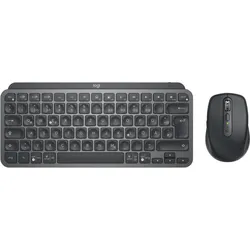

Ähnliche Suchbegriffe für Logitech-MX-Keys-Mini
Top-Angebote
Produkte zum Begriff Logitech-MX-Keys-Mini:


-
Wie erstelle ich ein Makro für die Logitech MX Keys Advanced Tastatur?
Um ein Makro für die Logitech MX Keys Advanced Tastatur zu erstellen, müssen Sie die Logitech Options Software herunterladen und installieren. Öffnen Sie dann die Software und wählen Sie Ihre Tastatur aus. Klicken Sie auf die Schaltfläche "Makros" und dann auf "Neues Makro erstellen". Geben Sie Ihrem Makro einen Namen und wählen Sie die gewünschten Tastenanschläge aus. Speichern Sie das Makro und weisen Sie es einer Taste auf Ihrer Tastatur zu. **
-
Ist es möglich, die Logitech MX Keys Tastatur auch nur über Bluetooth zu verwenden, ohne den Funk-Dongle zu nutzen?
Ja, die Logitech MX Keys Tastatur kann auch über Bluetooth verwendet werden, ohne den Funk-Dongle zu nutzen. Sie können die Tastatur einfach mit Ihrem Bluetooth-fähigen Gerät verbinden und sie drahtlos verwenden. **
-
Was ist der Logitech MX Master 3?
Der Logitech MX Master 3 ist eine kabellose Maus, die für professionelle Anwender entwickelt wurde. Sie verfügt über fortschrittliche Funktionen wie einen hochpräzisen Sensor, eine ergonomische Form und anpassbare Tasten. Die Maus ist sowohl für Windows- als auch für Mac-Betriebssysteme geeignet. **
-
Warum funktioniert meine Logitech MX Master nicht mehr?
Es gibt verschiedene mögliche Gründe, warum deine Logitech MX Master nicht mehr funktioniert. Es könnte sein, dass die Batterien leer sind oder dass der USB-Empfänger nicht richtig angeschlossen ist. Es könnte auch ein Treiberproblem vorliegen oder die Maus selbst könnte defekt sein. Es könnte hilfreich sein, die Batterien auszutauschen, den USB-Empfänger neu anzuschließen und die Treiber zu aktualisieren, um das Problem zu lösen. **


Wie kann man die Logitech MX 5500 reinigen?
Um die Logitech MX 5500 zu reinigen, können Sie einen weichen, fusselfreien Lappen oder ein Mikrofasertuch verwenden, das mit Wasser oder einer milden Reinigungslösung angefeuchtet ist. Wischen Sie vorsichtig über die Oberfläche der Tastatur und der Maus, um Staub, Schmutz und Fingerabdrücke zu entfernen. Vermeiden Sie es, Flüssigkeiten direkt auf die Geräte zu sprühen, und stellen Sie sicher, dass sie vollständig trocken sind, bevor Sie sie wieder verwenden. **
Macht die Logitech MX Anywhere 3 Maus komische Geräusche?
Es gibt Berichte von einigen Benutzern, die über Geräusche bei der Verwendung der Logitech MX Anywhere 3 Maus berichten. Diese Geräusche können von einem Klicken oder Klacken beim Betätigen der Maustasten bis hin zu einem leisen Summen oder Brummen während des Betriebs reichen. Es ist jedoch wichtig zu beachten, dass nicht alle Benutzer diese Geräusche bemerken oder als störend empfinden. **
Top-Angebote
Produkte zum Begriff Logitech-MX-Keys-Mini:
-
Logitech Master MX Keys MiniAuf einen Blick Empfohlene NutzungBüro ÜbertragungstechnikKabellos GeräteschnittstelleRF Wireless + Bluetooth TastaturaufbauQWERTY TastaturspracheUS International Tastatur FormfaktorMini Hintergrundbeleuchtungja EnergiequelleAkku LieferumfangAnzahl enthaltener Produkte: 1 Stück(e)Akkus/BatterienMitgelieferte Kabel: USB Typ-CBenutzerhandbuch Alle technischen Daten anzeigen (41 Angaben) TastaturEmpfohlene NutzungBüroÜbertragungstechnikKabellosGeräteschnittstelleRF Wireless + BluetoothTastaturaufbauQWERTYTastaturspracheUS InternationalTastatur FormfaktorMiniUnterstützung mehrerer GeräteJaKurzbefehleJaMultimedia-TastenJaFrequenzband2.4 GHzBluetooth Low Energy (BLE)JaEin-/AusschalterJa DesignHintergrundbeleuchtungJaTyp der HintergrundbeleuchtungLEDEinstellbare HintergrundbeleuchtungJaTastatur-StilGeradeProduktfarbeGraphitOberflächenfärbungEinfarbigLED-AnzeigenJa MerkmaleKabellose Reichweite10 m EnergieEnergiequelleAkkuTastatur BatterietypIntegrierte BatterieBatteriekapazität4,181 WhWiede...99,93 €*Versand: 5,95 €Sichere Weiterleitung zum Anbieter
-
Wie kann man die Logitech MX Keys reinigen?
Um die Logitech MX Keys zu reinigen, können Sie ein weiches, fusselfreies Tuch verwenden, das mit einem milden Reinigungsmittel oder Isopropylalkohol leicht angefeuchtet ist. Wischen Sie vorsichtig über die Tasten und das Gehäuse, um Schmutz und Staub zu entfernen. Vermeiden Sie jedoch das Eintauchen der Tastatur in Wasser oder die Verwendung von aggressiven Reinigungsmitteln, da dies die Tastatur beschädigen kann. **
-
Kann man die Tastenbelegung bei der Logitech MX Keys ändern?
Ja, die Tastenbelegung der Logitech MX Keys kann über die Logitech Options Software angepasst werden. Mit dieser Software können Sie die Funktionen der Tasten ändern, Makros erstellen und die Tastatur an Ihre Bedürfnisse anpassen. **
-
Wie erstelle ich ein Makro für die Logitech MX Keys Advanced Tastatur?
Um ein Makro für die Logitech MX Keys Advanced Tastatur zu erstellen, müssen Sie die Logitech Options Software herunterladen und installieren. Öffnen Sie dann die Software und wählen Sie Ihre Tastatur aus. Klicken Sie auf die Schaltfläche "Makros" und dann auf "Neues Makro erstellen". Geben Sie Ihrem Makro einen Namen und wählen Sie die gewünschten Tastenanschläge aus. Speichern Sie das Makro und weisen Sie es einer Taste auf Ihrer Tastatur zu. **
-
Ist es möglich, die Logitech MX Keys Tastatur auch nur über Bluetooth zu verwenden, ohne den Funk-Dongle zu nutzen?
Ja, die Logitech MX Keys Tastatur kann auch über Bluetooth verwendet werden, ohne den Funk-Dongle zu nutzen. Sie können die Tastatur einfach mit Ihrem Bluetooth-fähigen Gerät verbinden und sie drahtlos verwenden. **
Ähnliche Suchbegriffe für Logitech-MX-Keys-Mini
-
Mazda MX-5Mazda MX-5 , Ein Roadster schreibt Geschichte , Transportsysteme > Autoteile & Zubehör , Erscheinungsjahr: 20231127, Produktform: Leinen, Redaktion: Hack, Joachim, Seitenzahl/Blattzahl: 224, Abbildungen: 200 farbige Fotos, Keyword: Auto; Cabrio; Fahrzeug; Firmengeschichte; Kultfahrzeug; Modellreihen; Motorbuch; PKw; Personenwagen; Roadster; Sportwagen; Typenportraits; Zweisitzer; technische Daten, Fachschema: Fahrzeug - Fahrzeugbau - Fahrzeugtechnik~Auto / Bildband, Katalog, Test, Warengruppe: HC/Auto/Motorrad/Moped, UNSPSC: 49019900, Warenverzeichnis für die Außenhandelsstatistik: 49019900, Länge: 271, Breite: 239, Höhe: 20, Gewicht: 1196, Produktform: Gebunden, Genre: Sachbuch/Ratgeber,39,90 €*Versand: 0,00 €Sichere Weiterleitung zum Anbieter
-
Otto, Lina Sophie: Kinderreitunterricht - kreativ und vielseitig gestaltenKinderreitunterricht - kreativ und vielseitig gestalten , "Ein Teil der heutigen Kinder kommt unsportlicher in den Reitunterricht als in früheren Generationen." - "Viele Kinder trauen sich nichts mehr zu und strengen sich kaum mehr an." - "Das Reitenlernen geht zum Teil immer langsamer vonstatten." - "Diese 'schrecklichen Mütter' machen alles nur noch schlimmer." Diese und ähnliche Aussagen hört man überall, wenn es um das Thema Kinderreitunterricht geht. Doch was ist dran an der "veränderten" Bewegungswelt von Kindern und Jugendlichen? Warum erleben wir einen Teil der Kinder als immer unbeweglicher und untrainierter? Und vor allem, welche Konsequenzen ergeben sich aus diesen veränderten Bedingungen für den Reitunterricht? Erweist sich der bisher gängige Lehrweg des Reitenlernens über den Longenunterricht hin zum Abteilungsreiten überhaupt als zielführend und kindgemäß? Wie sieht eigentlich eine kindgemäße Heranführung an den Reitsport aus? Wie sollte ein langfristiger Leistungsaufbau idealerweise angelegt sein, bei dem der individuellen Entwicklung eines Kindes ebenso Rechnung getragen wird wie den fachlichen Anforderungen des Reitsports? Das Buch versucht auf all diese und noch viele weitere Fragen Antworten zu geben. Im ersten Teil geht es aus sportwissenschaftlicher Sicht um die veränderte Bewegungswelt und die daraus resultierenden Herausforderungen für den Ausbilder. Ausgehend von der motorischen Entwicklung von Kindern in den Altersstufen von 4 bis 12 Jahren werden wichtigen Grundlagen der Trainings- und Bewegungslehre ebenso erläutert wie die Bedeutung einer allgemeinen vielseitigen Grundlagenschulung im Kindesalter. Der zweite Teil stellt den Ausbilder in den Fokus und klärt, welche Anforderungen und Verantwortungen sich aus sportpädagogischer Sicht für das Unterrichten von Kindern ergeben. Der Einsatz von Hilfsmitteln und Medien wird dabei ebenso thematisiert wie grundlegende Gedanken zur Organisation von Reitstunden für Kindergarten-, Grundschul- und Schulkinder. Und auch dem Thema Elternarbeit ist ein Kapitel gewidmet, mit Tipps und Erfahrungen aus vielen Jahren Unterrichtspraxis. Abschließend bietet dieses Buch eine große Sammlung an Ideen für den praktischen Reitunterricht mit Kindern. Angefangen mit kleinen Spielen ohne Pferd zum Aufwärmen und Austoben über Spiele mit Pferd und Ideen für die Gestaltung von Longen- und Voltigier- Einheiten geht es dann zu Übungen auf ebenem Hufschlag und zur beginnenden Springausbildung. Auch Bewegungsparcours zum Verbessern der koordinativen und konditionellen Fähigkeiten der Kinder sind enthalten und natürlich darf eine Übungsreihe zum Abrollen als Vorbereitung zum Falltraining nicht fehlen. Aus dem Inhalt: Veränderte Bewegungswelt, veränderter Kinderreitunterricht? Motorische Entwicklung und entwicklungsbedingte Besonderheiten im Kindesalter Sportliche Leistungsfähigkeit im Reitsport Reitspezifische Grundlagenschulung und motorische Vielseitigkeitsschulung Der besondere Wert des Pferdes für die Persönlichkeitsentwicklung Rolle des Ausbilders Organisation des Kinderreitunterrichts Kinder unterrichten Kinderreitunterricht in der Praxis , Sonstige > Motorkühlung , Auflage: 2. Auflage 2019, Erscheinungsjahr: 201903, Produktform: Leinen, Autoren: Otto, Lina Sophie~Riedel, Meike, Redaktion: Deutsche Reiterliche Vereinigung E. V. (Fn), Edition: REV, Auflage: 19002, Auflage/Ausgabe: 2. Auflage 2019, Seitenzahl/Blattzahl: 224, Abbildungen: mit vielen farbige Fotos und multimedialen Inhalten, Keyword: Grundlagenschulung Kinder; Kinderreitunterricht; Kondition; Koordination; Pferd; Pony; Reiten lernen; Reitunterricht; Trainings- und Bewegungslehre, Fachschema: Pferd / Pony~Pony~Distanzreiten~Pferd / Reiten~Reiten~Sport / Training~Training (körperlich)~Hippologie~Pferd~Sportpferd, Fachkategorie: Sport: Training und Coaching~Reiten, Springreiten, Warengruppe: HC/Pferdesport, UNSPSC: 49019900, Warenverzeichnis für die Außenhandelsstatistik: 49019900, Länge: 256, Breite: 200, Höhe: 22, Gewicht: 916, Produktform: Gebunden, Genre: Sachbuch/Ratgeber,28,90 €*Versand: 0,00 €Sichere Weiterleitung zum Anbieter
-
Was ist der Logitech MX Master 3?
Der Logitech MX Master 3 ist eine kabellose Maus, die für professionelle Anwender entwickelt wurde. Sie verfügt über fortschrittliche Funktionen wie einen hochpräzisen Sensor, eine ergonomische Form und anpassbare Tasten. Die Maus ist sowohl für Windows- als auch für Mac-Betriebssysteme geeignet. **
-
Warum funktioniert meine Logitech MX Master nicht mehr?
Es gibt verschiedene mögliche Gründe, warum deine Logitech MX Master nicht mehr funktioniert. Es könnte sein, dass die Batterien leer sind oder dass der USB-Empfänger nicht richtig angeschlossen ist. Es könnte auch ein Treiberproblem vorliegen oder die Maus selbst könnte defekt sein. Es könnte hilfreich sein, die Batterien auszutauschen, den USB-Empfänger neu anzuschließen und die Treiber zu aktualisieren, um das Problem zu lösen. **
-
Wie kann man die Logitech MX 5500 reinigen?
Um die Logitech MX 5500 zu reinigen, können Sie einen weichen, fusselfreien Lappen oder ein Mikrofasertuch verwenden, das mit Wasser oder einer milden Reinigungslösung angefeuchtet ist. Wischen Sie vorsichtig über die Oberfläche der Tastatur und der Maus, um Staub, Schmutz und Fingerabdrücke zu entfernen. Vermeiden Sie es, Flüssigkeiten direkt auf die Geräte zu sprühen, und stellen Sie sicher, dass sie vollständig trocken sind, bevor Sie sie wieder verwenden. **
-
Macht die Logitech MX Anywhere 3 Maus komische Geräusche?
Es gibt Berichte von einigen Benutzern, die über Geräusche bei der Verwendung der Logitech MX Anywhere 3 Maus berichten. Diese Geräusche können von einem Klicken oder Klacken beim Betätigen der Maustasten bis hin zu einem leisen Summen oder Brummen während des Betriebs reichen. Es ist jedoch wichtig zu beachten, dass nicht alle Benutzer diese Geräusche bemerken oder als störend empfinden. **
* Alle Preise verstehen sich inklusive der gesetzlichen Mehrwertsteuer und ggf. zuzüglich Versandkosten. Die Angebotsinformationen basieren auf den Angaben des jeweiligen Shops und werden über automatisierte Prozesse aktualisiert. Eine Aktualisierung in Echtzeit findet nicht statt, so dass es im Einzelfall zu Abweichungen kommen kann. ** Hinweis: Teile dieses Inhalts wurden von KI erstellt.